Domain fusslotion.de kaufen?
Wir ziehen mit dem Projekt
fusslotion.de um.
Sind Sie am Kauf der Domain
fusslotion.de interessiert?
domain@kv-gmbh.de · 0541-91531010
Domain fusslotion.de kaufen?
Was ist ein USB Debugging?
Was ist ein USB Debugging? USB Debugging ist eine Funktion, die es ermöglicht, ein Android-Gerät mit einem Computer zu verbinden, um Entwicklern Zugriff auf erweiterte Debugging- und Entwicklertools zu geben. Durch das Aktivieren von USB Debugging können Entwickler Fehler im Code schneller identifizieren und beheben. Es ist auch nützlich für die Installation von benutzerdefinierten ROMs oder das Übertragen von Dateien zwischen dem Gerät und dem Computer. Allerdings sollte USB Debugging nur aktiviert werden, wenn es wirklich benötigt wird, da es potenzielle Sicherheitsrisiken birgt. **
Wo aktiviere ich USB Debugging?
Um USB Debugging zu aktivieren, musst du zuerst die Entwickleroptionen auf deinem Android-Gerät freischalten. Dies kannst du tun, indem du in die Einstellungen deines Geräts gehst, dort auf "Über das Telefon" oder "Telefoninfo" tippst und dann mehrmals auf die Build-Nummer klickst, bis die Entwickleroptionen freigeschaltet sind. Anschließend gehst du zurück zu den Einstellungen, wählst die Entwickleroptionen aus und aktivierst dort die Option für USB Debugging. Nun kannst du dein Gerät per USB-Kabel mit einem Computer verbinden und das USB Debugging nutzen. **


Ähnliche Suchbegriffe für USB-Debugging
Top-Angebote
Produkte zum Begriff USB-Debugging:
-
Schneider Electric STBSPU1000 Advantys STB, Konfigurations- und Debugging-Software, 1-Lizenz (1 Station)Modicon STB. Konfigurations- und Parametriersoftware. Advantys STB, Konfigurations- und Debugging-Software, 1-Lizenz (1 Station). Konfigurations- und Parametriersoftware für die dezentralen E/A-Systeme Modicon STB, OTB, FTB und FTM. Die Software ist mehrsprachig aufgebaut und verfügt über Online-Hilfe in 5 Sprachen (Deutsch, Englisch, Französisch, Spanisch, Italienisch). Lauffähig unter Windows XP, Windows Vista und Windows 7 32/64 Bit. Die Software läuft unlizensiert 21 Tage lang auch mit Online-Funktionen. Nach 21 Tagen stehen ohne Lizensierung nur noch die Offline-Funktionen (z.B. Ressourcenanalyse, erstellen der Stückliste) zur Verfügung.178,26 €*Versand: 7,10 €Sichere Weiterleitung zum Anbieter
-
Eubos Diabetische Haut Pflege Gesicht CremeAnwendungsgebiet von Eubos Diabetische Haut Pflege Gesicht CremeEubos Diabetische Haut Pflege Gesicht Creme ist ein medizinisches Pflegeprodukt speziell für die diabetische Haut, mit aktivem Zell- und Protein-Schutz gegen frühzeitige Hautermüdung. Verleiht ein sichtbar frischeres, jugendlicheres Aussehen. Carnosin revitalisiert und beugt vorzeitiger Faltenbildung vor, Creatin fördert und stärkt die Zellfunktionen. RADICARE™ schützt vor freien Radikalen, Trimoist™ KMF sorgt für intensive Hautfeuchtigkeit. Die komplette DIABETISCHE HAUTPFLEGE Serie ist für die wirkungsvolle Pflege diabetischer Haut geeignet. Von Diabetologen empfohlen. 0% Mikroplastik, PEG, Mineralöl, Lanolin.Wirkungsweise von Eubos Diabetische Haut Pflege Gesicht CremeEubos Diabetische Haut Pflege Gesicht Creme ist eine Aktivcreme zum Schutz vor Elastizitätsverlust. Wirkt revitalisierend und feuchtigkeitsspendend. Für sichtbar frischeres, jugendlicheres Aussehen.Wirkstoffe / Inhaltsstoffe / ZutatenInhaltsstoffe (INCI) von Eubos Diabetische Haut Pflege Gesicht Creme: Aqua (Water) Glycerin Carthamus Tinctorius (Safflower) Seed Oil Oenothera Biennis (Evening Primrose) Oil Neopentyl Glycol Diheptanoate Polyglyceryl-3 Methylglucose Distearate Panthenol Olea Europaea (Olive) Fruit Oil Butyrospermum Parkii (Shea) Butter Octyldodecanol Stearyl Alcohol Polymethylsilsesquioxane Glyceryl Stearate Sclerotium Gum Dimethicone Sodium Lactate Sodium PCA Creatine Xanthan Gum Citric Acid Chondrus Crispus Powder Sodium Benzoate Olus Oil (Vegetable Oil) p-Anisic Acid Caprylyl Glycol Tetrasodium Iminodisuccinate Carnosine Echium Plantagineum Seed Oil Sodium Stearoyl Lactylate Tocopheryl Acetate Arginine Cetyl Alcohol Helianthus Annuus (Sunflower) Seed Oil Unsaponifiables Rosmarinus Officinalis (Rosemary Leaf) Extract Helianthus Annuus (Sunflower) See33,19 €*Versand: 3,99 €Sichere Weiterleitung zum Anbieter
-
Eubos Diabetische Haut Pflege Fuß+Bein CremeAnwendungsgebiet von Eubos Diabetische Haut Pflege Fuß+Bein CremeEUBOS DIABETISCHE HAUTPFLEGE FUß & BEIN ist ein medizinisches Pflegeprodukt speziell für die diabetische Haut, besitzt eine wohltuende Vitalisierung durch das 3-fach Pflanzenextrakt LEGACTIF. Durch den Algenextrakt Pheohydrane, Urea, Lactat und Glycerin stärkt es die natürliche Hautbarriere. Beruhigt die Haut durch Bisabolol, Allantoin und Panthenol. Für eine intensive und langanhaltende erhöhte Hautfeuchtigkeit. Geschmeidige, spürbar glattere Haut schon nach wenigen Tagen. Die komplette DIABETISCHE HAUT PFLEGE Serie ist für die wirkungsvolle Pflege diabetischer Haut geeignet, non Diabetologen empfohlen. 0% Mikroplastik, PEG, Mineralöl, Lanolin. O/W-Emulsion.Wirkstoffe / Inhaltsstoffe / ZutatenEubos Diabetische Haut Pflege Fuß+Bein Creme enthält: Aqua (Water) Glycerin Olea Europaea (Olive) Fruit Oil Urea Sodium Citrate Caprylyl Caprylate/Caprate Cetearyl Alcohol Butyrospermum Parkii (Shea) Butter Prunus Amygdalus Dulcis (Sweet Almond) Oil Pentaerythrityl Distearate Panthenol Neopentyl Glycol Diheptanoate Sodium Acrylates Copolymer Sodium Caproyl/Lauroyl Lactylate Arachidyl Alcohol Lactic Acid Cetearyl Glucoside Dimethicone Behenyl Alcohol Lecithin Arachidyl Glucoside Xanthan Gum Citric Acid Allantoin Sodium Benzoate Bisabolol Potassium Sorbate Ruscus Aculeatus Root Extract Solidago Virgaurea (Goldenrod) Extract Citrus Limon (Lemon) Peel Extract Hydrolyzed Algin Maris Aqua (Sea Water) Chlorella Vulgaris Extract Tocopherol Parfum (Fragrance)GegenanzeigenBei Überempfindlichkeit gegenüber einen der oben genannten Inhaltsstoffe sollte das Produkt nicht angewendet werden. DosierungAnwendungsempfehlung der Eubos Diabetische Haut Pflege Fuß+Bein Creme: Die Füße mit Eubos Diabetische Haut Pflege Fuß+Bein Creme großzügig eincremen. Eu22,79 €*Versand: 3,99 €Sichere Weiterleitung zum Anbieter




-
Wo finde ich USB Debugging?
USB Debugging ist eine Funktion auf Android-Geräten, die es ermöglicht, eine Verbindung zwischen dem Gerät und einem Computer herzustellen, um Fehlerbehebung und Entwicklungsaufgaben durchzuführen. Um USB Debugging zu aktivieren, musst du zuerst die Entwickleroptionen auf deinem Android-Gerät freischalten. Dies kannst du tun, indem du in den Einstellungen auf "Über das Telefon" oder "Telefoninfo" tippst und dann mehrmals auf die Build-Nummer klickst, bis die Entwickleroptionen freigeschaltet sind. Sobald die Entwickleroptionen verfügbar sind, kannst du dort USB Debugging aktivieren. Beachte jedoch, dass das Aktivieren von USB Debugging Sicherheitsrisiken mit sich bringen kann, da es unbefugten Zugriff auf dein Gerät ermöglichen kann. Stelle daher sicher, dass du diese Funktion nur aktivierst, wenn du sie wirklich benötigst. **
-
Wird USB-Debugging nicht erkannt?
Es gibt mehrere mögliche Gründe, warum USB-Debugging nicht erkannt wird. Es könnte sein, dass das USB-Kabel defekt ist oder nicht richtig angeschlossen ist. Es könnte auch sein, dass das Gerät nicht ordnungsgemäß mit dem Computer verbunden ist oder dass das USB-Debugging auf dem Gerät nicht aktiviert ist. Es könnte auch sein, dass der Treiber für das Gerät nicht korrekt installiert ist. **
-
Wie kann ich USB Debugging deaktivieren?
Um USB-Debugging zu deaktivieren, musst du zuerst die Entwickleroptionen auf deinem Gerät aktivieren. Gehe dazu in die Einstellungen deines Smartphones, tippe auf "Über das Telefon" und dann mehrmals auf "Build-Nummer", bis die Entwickleroptionen freigeschaltet sind. Anschließend gehe zurück zu den Einstellungen, wähle "Entwickleroptionen" aus und deaktiviere dort die Option für USB-Debugging. Bestätige die Deaktivierung und schon ist USB-Debugging auf deinem Gerät ausgeschaltet. **
-
Wie kann ich USB Debugging aktivieren?
Um USB-Debugging zu aktivieren, musst du zuerst die Entwickleroptionen auf deinem Android-Gerät aktivieren. Dazu gehst du in die Einstellungen, wählst den Punkt "Über das Telefon" oder "Telefoninfo" und tippst mehrmals auf die Build-Nummer, bis du als Entwickler freigeschaltet bist. Anschließend gehst du zurück zu den Einstellungen, wählst "Entwickleroptionen" aus und aktivierst dort die Option "USB-Debugging". Danach verbindest du dein Gerät mit einem Computer und bestätigst die USB-Debugging-Anfrage auf deinem Smartphone. Nun ist USB-Debugging aktiviert und du kannst dein Gerät für Entwicklerzwecke nutzen. **

Wie aktiviere ich USB-Debugging über ADB?
Um USB-Debugging über ADB zu aktivieren, musst du zuerst die Entwickleroptionen auf deinem Android-Gerät aktivieren. Gehe dazu zu den Einstellungen, tippe auf "Über das Telefon" oder "Telefoninfo" und tippe dann sieben Mal auf "Build-Nummer". Dadurch werden die Entwickleroptionen freigeschaltet. Gehe dann zurück zu den Einstellungen, tippe auf "Entwickleroptionen" und aktiviere "USB-Debugging". **
Wo finde ich USB Debugging Samsung Galaxy s7?
Um USB-Debugging auf einem Samsung Galaxy S7 zu aktivieren, musst du zuerst die Entwickleroptionen auf dem Gerät freischalten. Gehe dazu in die Einstellungen deines Geräts und tippe auf "Über das Telefon". Dort findest du die Build-Nummer, die du mehrmals hintereinander antippen musst, bis die Entwickleroptionen freigeschaltet sind. Sobald die Entwickleroptionen verfügbar sind, gehe zurück zu den Einstellungen und wähle "Entwickleroptionen" aus. Suche nach der Option "USB-Debugging" und aktiviere sie, indem du den Schalter nach rechts schiebst. Wenn du nun dein Samsung Galaxy S7 mit einem Computer verbindest, wirst du aufgefordert, die USB-Debugging-Verbindung zu autorisieren. Bestätige dies auf deinem Gerät, um eine Verbindung zwischen dem Gerät und dem Computer herzustellen, die das Debugging ermöglicht. Wenn du Schwierigkeiten hast, die Entwickleroptionen oder die USB-Debugging-Option zu finden, kannst du auch online nach Anleitungen suchen oder den Samsung-Support kontaktieren, um weitere Unterstützung zu erhalten. **
Top-Angebote
Produkte zum Begriff USB-Debugging:
-
Schneider Electric STBSPU1000 Advantys STB, Konfigurations- und Debugging-Software, 1-Lizenz (1 Station)Modicon STB. Konfigurations- und Parametriersoftware. Advantys STB, Konfigurations- und Debugging-Software, 1-Lizenz (1 Station). Konfigurations- und Parametriersoftware für die dezentralen E/A-Systeme Modicon STB, OTB, FTB und FTM. Die Software ist mehrsprachig aufgebaut und verfügt über Online-Hilfe in 5 Sprachen (Deutsch, Englisch, Französisch, Spanisch, Italienisch). Lauffähig unter Windows XP, Windows Vista und Windows 7 32/64 Bit. Die Software läuft unlizensiert 21 Tage lang auch mit Online-Funktionen. Nach 21 Tagen stehen ohne Lizensierung nur noch die Offline-Funktionen (z.B. Ressourcenanalyse, erstellen der Stückliste) zur Verfügung.178,26 €*Versand: 7,10 €Sichere Weiterleitung zum Anbieter
-
Was ist ein USB Debugging?
Was ist ein USB Debugging? USB Debugging ist eine Funktion, die es ermöglicht, ein Android-Gerät mit einem Computer zu verbinden, um Entwicklern Zugriff auf erweiterte Debugging- und Entwicklertools zu geben. Durch das Aktivieren von USB Debugging können Entwickler Fehler im Code schneller identifizieren und beheben. Es ist auch nützlich für die Installation von benutzerdefinierten ROMs oder das Übertragen von Dateien zwischen dem Gerät und dem Computer. Allerdings sollte USB Debugging nur aktiviert werden, wenn es wirklich benötigt wird, da es potenzielle Sicherheitsrisiken birgt. **
-
Wo aktiviere ich USB Debugging?
Um USB Debugging zu aktivieren, musst du zuerst die Entwickleroptionen auf deinem Android-Gerät freischalten. Dies kannst du tun, indem du in die Einstellungen deines Geräts gehst, dort auf "Über das Telefon" oder "Telefoninfo" tippst und dann mehrmals auf die Build-Nummer klickst, bis die Entwickleroptionen freigeschaltet sind. Anschließend gehst du zurück zu den Einstellungen, wählst die Entwickleroptionen aus und aktivierst dort die Option für USB Debugging. Nun kannst du dein Gerät per USB-Kabel mit einem Computer verbinden und das USB Debugging nutzen. **
-
Wo finde ich USB Debugging?
USB Debugging ist eine Funktion auf Android-Geräten, die es ermöglicht, eine Verbindung zwischen dem Gerät und einem Computer herzustellen, um Fehlerbehebung und Entwicklungsaufgaben durchzuführen. Um USB Debugging zu aktivieren, musst du zuerst die Entwickleroptionen auf deinem Android-Gerät freischalten. Dies kannst du tun, indem du in den Einstellungen auf "Über das Telefon" oder "Telefoninfo" tippst und dann mehrmals auf die Build-Nummer klickst, bis die Entwickleroptionen freigeschaltet sind. Sobald die Entwickleroptionen verfügbar sind, kannst du dort USB Debugging aktivieren. Beachte jedoch, dass das Aktivieren von USB Debugging Sicherheitsrisiken mit sich bringen kann, da es unbefugten Zugriff auf dein Gerät ermöglichen kann. Stelle daher sicher, dass du diese Funktion nur aktivierst, wenn du sie wirklich benötigst. **
-
Wird USB-Debugging nicht erkannt?
Es gibt mehrere mögliche Gründe, warum USB-Debugging nicht erkannt wird. Es könnte sein, dass das USB-Kabel defekt ist oder nicht richtig angeschlossen ist. Es könnte auch sein, dass das Gerät nicht ordnungsgemäß mit dem Computer verbunden ist oder dass das USB-Debugging auf dem Gerät nicht aktiviert ist. Es könnte auch sein, dass der Treiber für das Gerät nicht korrekt installiert ist. **
Ähnliche Suchbegriffe für USB-Debugging
-
Eubos Diabetische Haut Pflege Gesicht CremeAnwendungsgebiet von Eubos Diabetische Haut Pflege Gesicht CremeEubos Diabetische Haut Pflege Gesicht Creme ist ein medizinisches Pflegeprodukt speziell für die diabetische Haut, mit aktivem Zell- und Protein-Schutz gegen frühzeitige Hautermüdung. Verleiht ein sichtbar frischeres, jugendlicheres Aussehen. Carnosin revitalisiert und beugt vorzeitiger Faltenbildung vor, Creatin fördert und stärkt die Zellfunktionen. RADICARE™ schützt vor freien Radikalen, Trimoist™ KMF sorgt für intensive Hautfeuchtigkeit. Die komplette DIABETISCHE HAUTPFLEGE Serie ist für die wirkungsvolle Pflege diabetischer Haut geeignet. Von Diabetologen empfohlen. 0% Mikroplastik, PEG, Mineralöl, Lanolin.Wirkungsweise von Eubos Diabetische Haut Pflege Gesicht CremeEubos Diabetische Haut Pflege Gesicht Creme ist eine Aktivcreme zum Schutz vor Elastizitätsverlust. Wirkt revitalisierend und feuchtigkeitsspendend. Für sichtbar frischeres, jugendlicheres Aussehen.Wirkstoffe / Inhaltsstoffe / ZutatenInhaltsstoffe (INCI) von Eubos Diabetische Haut Pflege Gesicht Creme: Aqua (Water) Glycerin Carthamus Tinctorius (Safflower) Seed Oil Oenothera Biennis (Evening Primrose) Oil Neopentyl Glycol Diheptanoate Polyglyceryl-3 Methylglucose Distearate Panthenol Olea Europaea (Olive) Fruit Oil Butyrospermum Parkii (Shea) Butter Octyldodecanol Stearyl Alcohol Polymethylsilsesquioxane Glyceryl Stearate Sclerotium Gum Dimethicone Sodium Lactate Sodium PCA Creatine Xanthan Gum Citric Acid Chondrus Crispus Powder Sodium Benzoate Olus Oil (Vegetable Oil) p-Anisic Acid Caprylyl Glycol Tetrasodium Iminodisuccinate Carnosine Echium Plantagineum Seed Oil Sodium Stearoyl Lactylate Tocopheryl Acetate Arginine Cetyl Alcohol Helianthus Annuus (Sunflower) Seed Oil Unsaponifiables Rosmarinus Officinalis (Rosemary Leaf) Extract Helianthus Annuus (Sunflower) See33,19 €*Versand: 3,99 €Sichere Weiterleitung zum Anbieter
-
Eubos Diabetische Haut Pflege Fuß+Bein CremeAnwendungsgebiet von Eubos Diabetische Haut Pflege Fuß+Bein CremeEUBOS DIABETISCHE HAUTPFLEGE FUß & BEIN ist ein medizinisches Pflegeprodukt speziell für die diabetische Haut, besitzt eine wohltuende Vitalisierung durch das 3-fach Pflanzenextrakt LEGACTIF. Durch den Algenextrakt Pheohydrane, Urea, Lactat und Glycerin stärkt es die natürliche Hautbarriere. Beruhigt die Haut durch Bisabolol, Allantoin und Panthenol. Für eine intensive und langanhaltende erhöhte Hautfeuchtigkeit. Geschmeidige, spürbar glattere Haut schon nach wenigen Tagen. Die komplette DIABETISCHE HAUT PFLEGE Serie ist für die wirkungsvolle Pflege diabetischer Haut geeignet, non Diabetologen empfohlen. 0% Mikroplastik, PEG, Mineralöl, Lanolin. O/W-Emulsion.Wirkstoffe / Inhaltsstoffe / ZutatenEubos Diabetische Haut Pflege Fuß+Bein Creme enthält: Aqua (Water) Glycerin Olea Europaea (Olive) Fruit Oil Urea Sodium Citrate Caprylyl Caprylate/Caprate Cetearyl Alcohol Butyrospermum Parkii (Shea) Butter Prunus Amygdalus Dulcis (Sweet Almond) Oil Pentaerythrityl Distearate Panthenol Neopentyl Glycol Diheptanoate Sodium Acrylates Copolymer Sodium Caproyl/Lauroyl Lactylate Arachidyl Alcohol Lactic Acid Cetearyl Glucoside Dimethicone Behenyl Alcohol Lecithin Arachidyl Glucoside Xanthan Gum Citric Acid Allantoin Sodium Benzoate Bisabolol Potassium Sorbate Ruscus Aculeatus Root Extract Solidago Virgaurea (Goldenrod) Extract Citrus Limon (Lemon) Peel Extract Hydrolyzed Algin Maris Aqua (Sea Water) Chlorella Vulgaris Extract Tocopherol Parfum (Fragrance)GegenanzeigenBei Überempfindlichkeit gegenüber einen der oben genannten Inhaltsstoffe sollte das Produkt nicht angewendet werden. DosierungAnwendungsempfehlung der Eubos Diabetische Haut Pflege Fuß+Bein Creme: Die Füße mit Eubos Diabetische Haut Pflege Fuß+Bein Creme großzügig eincremen. Eu22,79 €*Versand: 3,99 €Sichere Weiterleitung zum Anbieter
-
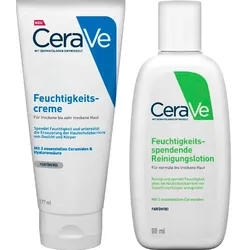
265ml CeraVe Pflege und Feuchtigkeit Set (Reinigungslotion 88ml + Creme 177ml)Dieses Set enthält: 1 x CeraVe Feuchtigkeitsspendende Reinigungslotion, 88 ml1 x CeraVe Feuchtigkeitscreme, 177 ml Reinigungslotion: CeraVe Feuchtigkeitsspendende Reinigungslotion reinigt die Haut sanft. Die nicht schäumende Lotion entfernt effektiv Schmutz und Öl und ist nicht komedogen. Dabei enthält sie eine Kombination aus drei essenziellen Ceramiden 1, 3 und 6-II, die die Hautschutzbarriere aufbaut und die Haut wieder zart und samtig macht. Die aktiven Wirkstoffe wie Ceramide und Hyaluron werden durch die patentierte Wirkstoff-Freisetzung über den Tag freigesetzt und geben der trockenen Haut ihr Wohlbefinden zurück. Anwendung: Reinigungslotion in die Handflächen geben, auf die angefeuchtete Haut auftragen und sanft einmassieren. Abspülen. Für Erwachsene und Kinder geeignet. Augenpartie aussparen. Bei Kontakt mit Augen diese gründlich ausspülen. Feuchtigkeitscreme: Diese reichhaltige Creme mit einem sanft-pudrigen Finish versorgt die Haut einen ganzen Tag lang mit Feuchtigkeit und hilft die Hautschutzbarriere wieder herzustellen. Die CeraVe Feuchtigkeitscreme für trockene bis sehr trockene Haut beinhaltet drei essenzielle Ceramide und Hyaluron. Anwendung: Beliebig oft großzügig auftragen. CeraVe Feuchtigkeitscreme kann für den ganzen Körper und für das Gesicht verwendet werden. Für Erwachsene und Kinder geeignet. CeraVe: Mit Dermatologen entwickelt 2005 forschten führende Dermatologen aus den USA nach einer neuen, wegweisenden Hautpflege, die die Hautschutzbarriere auf innovative Weise stärken sollte. Ihr Anspruch war es, dermatologische Wirksamkeit mit höchster Anwendungsfreude zu kombinieren – für ein seidig, zartes Hautgefühl. So entstand CeraVe. CeraVe Technologie Die multivesikuläre Emulsionstechnology (MVE): ein revolutionäres Versorgungssytem, das nach und nach, Schicht für Schicht, wertvolle feuchtigkeitsspendende Inhaltsstoffe freisetzt, um die Haut langfristig mit Feuchtigkeit zu versorgen. So entstand CeraVe Mit der Kombination aus Ceramiden und der patentierten Wirkstoff-Freisetzung MVE, brachte CeraVe die drei Hauptprodukte auf den Markt: Feuchtigkeitscreme, Feuchtigkeitslotion und Feuchtigkeitsspendende Reinigungslotion. CeraVe heute Aktuell bietet CeraVe ein umfassendes Sortiment an Gesichts- und Körperpflegen an. CeraVe, das ist hochqualitative Hautpflege für alle. Entwickelt mit der Expertise von Dermatologen.16,69 €*Versand: 4,90 €Sichere Weiterleitung zum Anbieter
-
Braunschweig, Ruth von: Pflanzenöle - Qualität, Anwendung und WirkungPflanzenöle - Qualität, Anwendung und Wirkung , Olivenöl, Leinöl & Co. sind dank ihrer essentiellen Fettsäuren lebenswichtige Bestandteile einer ausgewogenen und gesunden Ernährung. Das ist heutzutage unbestritten. Doch naturbelassene Pflanzenöle können noch viel mehr! Auch der Mikrobiota, den Keimen auf Haut und Schleimhäuten, dienen sie als Nahrung und unterstützen deren Funktion. Pflanzliche Öle pflegen uns von innen und von außen, beugen Krankheiten vor und können Beschwerden lindern. Denn sie enthalten noch viele weitere wertvolle Inhaltsstoffe wie Vitamine und Phenole, die alle Zellen unseres Körpers schützen und deren Abwehrkraft stärken. Deshalb ist ihr Einsatz nicht nur in der Küche sinnvoll, sondern auch in der Körperpflege. Ruth von Braunschweig, Diplombiologin, Heilpraktikerin und Öle-Fachfrau, vereint in diesem Buch neueste wissenschaftliche Erkenntnisse mit langjähriger Erfahrung aus der Praxis und verrät uns ihre Rezepte für eine genussvolle ganzheitliche Gesundheitsvorsorge. , Helme & Zubehör > Kleidung, Schutzausrüstung & Merchandise24,00 €*Versand: 0,00 €Sichere Weiterleitung zum Anbieter
-
Wie kann ich USB Debugging deaktivieren?
Um USB-Debugging zu deaktivieren, musst du zuerst die Entwickleroptionen auf deinem Gerät aktivieren. Gehe dazu in die Einstellungen deines Smartphones, tippe auf "Über das Telefon" und dann mehrmals auf "Build-Nummer", bis die Entwickleroptionen freigeschaltet sind. Anschließend gehe zurück zu den Einstellungen, wähle "Entwickleroptionen" aus und deaktiviere dort die Option für USB-Debugging. Bestätige die Deaktivierung und schon ist USB-Debugging auf deinem Gerät ausgeschaltet. **
-
Wie kann ich USB Debugging aktivieren?
Um USB-Debugging zu aktivieren, musst du zuerst die Entwickleroptionen auf deinem Android-Gerät aktivieren. Dazu gehst du in die Einstellungen, wählst den Punkt "Über das Telefon" oder "Telefoninfo" und tippst mehrmals auf die Build-Nummer, bis du als Entwickler freigeschaltet bist. Anschließend gehst du zurück zu den Einstellungen, wählst "Entwickleroptionen" aus und aktivierst dort die Option "USB-Debugging". Danach verbindest du dein Gerät mit einem Computer und bestätigst die USB-Debugging-Anfrage auf deinem Smartphone. Nun ist USB-Debugging aktiviert und du kannst dein Gerät für Entwicklerzwecke nutzen. **
-
Wie aktiviere ich USB-Debugging über ADB?
Um USB-Debugging über ADB zu aktivieren, musst du zuerst die Entwickleroptionen auf deinem Android-Gerät aktivieren. Gehe dazu zu den Einstellungen, tippe auf "Über das Telefon" oder "Telefoninfo" und tippe dann sieben Mal auf "Build-Nummer". Dadurch werden die Entwickleroptionen freigeschaltet. Gehe dann zurück zu den Einstellungen, tippe auf "Entwickleroptionen" und aktiviere "USB-Debugging". **
-
Wo finde ich USB Debugging Samsung Galaxy s7?
Um USB-Debugging auf einem Samsung Galaxy S7 zu aktivieren, musst du zuerst die Entwickleroptionen auf dem Gerät freischalten. Gehe dazu in die Einstellungen deines Geräts und tippe auf "Über das Telefon". Dort findest du die Build-Nummer, die du mehrmals hintereinander antippen musst, bis die Entwickleroptionen freigeschaltet sind. Sobald die Entwickleroptionen verfügbar sind, gehe zurück zu den Einstellungen und wähle "Entwickleroptionen" aus. Suche nach der Option "USB-Debugging" und aktiviere sie, indem du den Schalter nach rechts schiebst. Wenn du nun dein Samsung Galaxy S7 mit einem Computer verbindest, wirst du aufgefordert, die USB-Debugging-Verbindung zu autorisieren. Bestätige dies auf deinem Gerät, um eine Verbindung zwischen dem Gerät und dem Computer herzustellen, die das Debugging ermöglicht. Wenn du Schwierigkeiten hast, die Entwickleroptionen oder die USB-Debugging-Option zu finden, kannst du auch online nach Anleitungen suchen oder den Samsung-Support kontaktieren, um weitere Unterstützung zu erhalten. **
* Alle Preise verstehen sich inklusive der gesetzlichen Mehrwertsteuer und ggf. zuzüglich Versandkosten. Die Angebotsinformationen basieren auf den Angaben des jeweiligen Shops und werden über automatisierte Prozesse aktualisiert. Eine Aktualisierung in Echtzeit findet nicht statt, so dass es im Einzelfall zu Abweichungen kommen kann. ** Hinweis: Teile dieses Inhalts wurden von KI erstellt.